Авторизация прокси: привязка своего адреса и доступ по логину с паролем
Доступ к пулу открывается одним из двух способов: привязкой адреса рабочей машины в кабинете либо парой логина и пароля внутри строки подключения. При привязке список выдаётся в формате IP:PORT и никаких учётных данных вводить не нужно, при доступе по логину список приходит в формате IP:PORT:LOGIN:PASS, и эта пара подставляется в настройки программы.
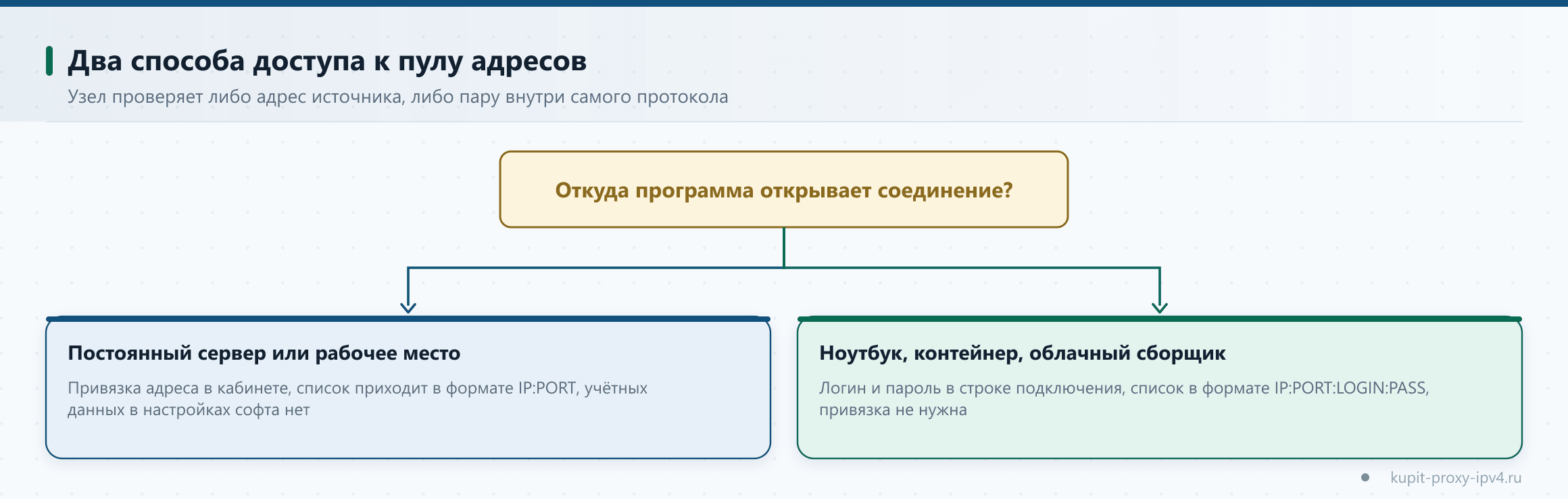

Оба способа входят в пакет, переключаться между ними можно в любой момент и без доплаты. Ниже разобрано, как устроен каждый, где именно вводится строка в браузере, в curl и в прикладных программах, что делать при меняющемся адресе провайдера, почему привязок в пакете две и как при двух привязках делится лимит потоков. Отдельным разделом идут коды ошибок, по которым способ доступа опознаётся с первого запроса.
Два способа доступа: где живёт проверка права
Разница между способами сводится к одному вопросу: по какому признаку выходной узел узнаёт своего клиента. Мы держим на узлах обе проверки одновременно, поэтому клиент сам выбирает удобный ему порядок.
При привязке узел смотрит на адрес источника входящего соединения и сверяет его со списком, который клиент завёл в кабинете. Совпало, соединение принято. Не совпало, соединение закрывается ещё до обмена по протоколу HTTP. Такой список принято называть whitelist по IP, и вся проверка укладывается в одно сравнение.
При доступе по логину узел ждёт учётные данные внутри протокола. В HTTP они приезжают заголовком Proxy-Authorization, в SOCKS5 отдельным шагом рукопожатия. Пока пары нет, узел отвечает кодом 407 и держит соединение открытым, ожидая повтора запроса уже с данными.
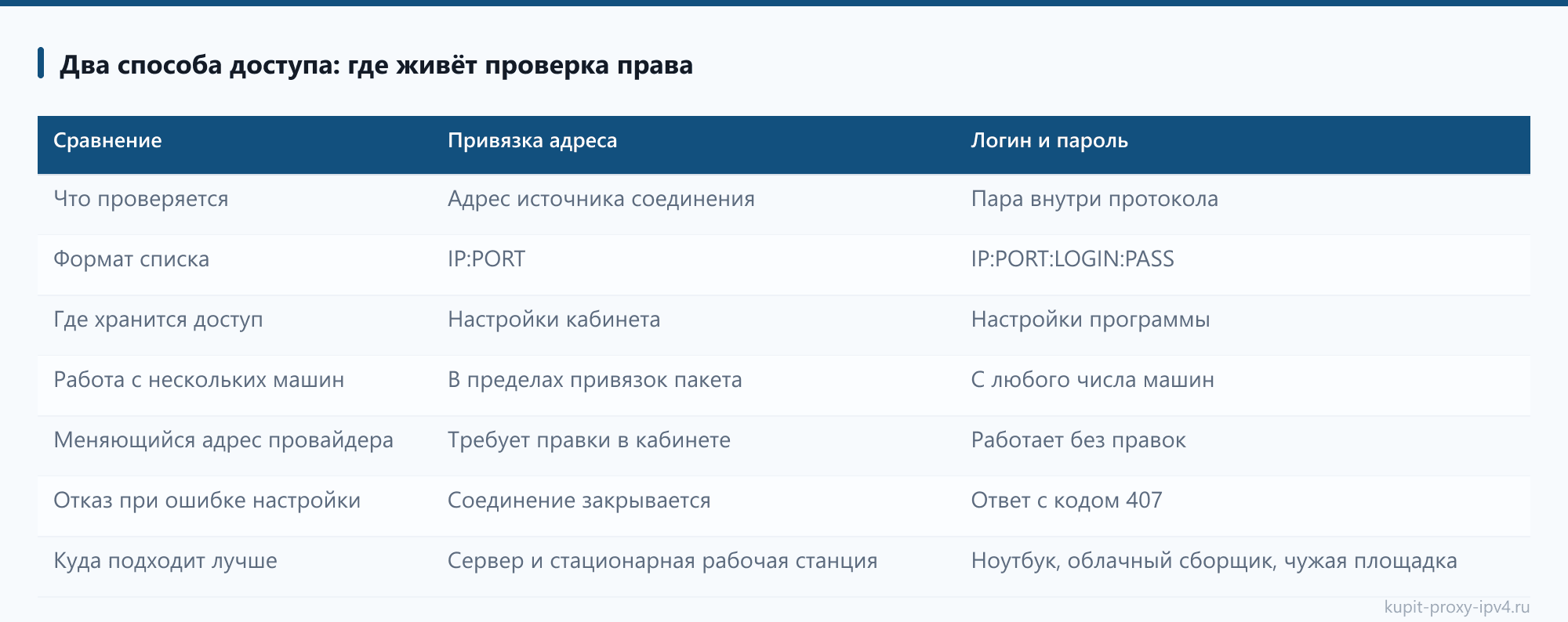
| Сравнение | Привязка адреса | Логин и пароль |
|---|---|---|
| Что проверяется | Адрес источника соединения | Пара внутри протокола |
| Формат списка | IP:PORT | IP:PORT:LOGIN:PASS |
| Где хранится доступ | Настройки кабинета | Настройки программы |
| Работа с нескольких машин | В пределах привязок пакета | С любого числа машин |
| Меняющийся адрес провайдера | Требует правки в кабинете | Работает без правок |
| Отказ при ошибке настройки | Соединение закрывается | Ответ с кодом 407 |
| Куда подходит лучше | Сервер и стационарная рабочая станция | Ноутбук, облачный сборщик, чужая площадка |
Мы выдаём оба формата в одном разделе кабинета, поэтому смена способа доступа сводится к переключателю в настройках. Многие наши клиенты держат оба варианта сразу: сервер работает по привязке, ноутбук ходит по логину. Ограничений на такое сочетание нет, доплаты за второй формат тоже.
Привязка своего адреса: как она устроена изнутри
Привязка это запись в списке доступа на стороне выходного узла. В кабинете открывается раздел настроек, туда вписывается внешний адрес машины, с которой пойдут запросы, и через минуту список доступа обновляется. Дальше программа обращается к паре IP:PORT без каких-либо учётных данных.
Первый шаг всегда одинаковый: узнать свой настоящий внешний адрес. Тот адрес, который видно в настройках сетевой карты, обычно внутренний, наружу трафик выходит под адресом, который выдал оператор связи.
# внешний адрес рабочей машины
curl -s https://ifconfig.me
curl -s https://api.ipify.org
# то же самое из PowerShell на Windows
(Invoke-RestMethod https://api.ipify.org)Полученную строку вписываем в кабинет. Работать привязка начинает почти сразу, поэтому проверять доступ можно тем же запросом, только уже через выходной узел. Про сам порядок настройки в кабинете есть отдельный подробный разбор в материале про привязку своего адреса.
Удобство привязки в том, что учётные данные вообще нигде не хранятся. Строка подключения короткая, её видно целиком в любом поле настроек, случайно испортить нечего. Программы, которые плохо переваривают пару логина и пароля в строке, работают с таким форматом без единой правки: конфигурация сводится к адресу и порту. Именно поэтому серверные скрипты, планировщики и системные утилиты обычно ставят на привязку.
Второе удобство касается журналов. При привязке в конфигурационных файлах и в командах истории оболочки не остаётся ничего, кроме адреса и порта. Администратор копирует команду коллеге, выкладывает фрагмент конфигурации в задачу трекера и ничего при этом не раскрывает.
Есть у привязки и естественная граница применения. Проверка держится на адресе источника, поэтому запросы должны уходить с той машины, которая записана в кабинете. Мы смотрим на это так: привязка отлично закрывает стационарную инфраструктуру, где адрес известен заранее и держится месяцами, а вся подвижная часть парка переводится на второй способ. Наши пакеты дают оба варианта сразу, и распределять машины между ними можно как угодно.
Доступ по логину и паролю: как он устроен
Логин и пароль приходят вместе со списком в формате IP:PORT:LOGIN:PASS. Пара одна на пакет, она подставляется ко всем адресам списка сразу, и это упрощает работу: сменился набор выходных узлов, учётные данные остались прежними.
В HTTP обмен выглядит так. Программа отправляет запрос, узел отвечает 407 Proxy Authentication Required и заголовком Proxy-Authenticate: Basic, программа повторяет запрос уже с заголовком Proxy-Authorization: Basic <base64 логина и пароля>. Дальше туннель поднимается методом CONNECT, и весь дальнейший обмен идёт внутри него.
> CONNECT example.com:443 HTTP/1.1
> Host: example.com:443
> Proxy-Authorization: Basic dXNlcjU1MjE6cGYzOWtk
< HTTP/1.1 200 Connection established
В SOCKS5 порядок другой и короче. Клиент присылает список поддерживаемых методов аутентификации, узел выбирает метод с номером 02, клиент отправляет логин и пароль отдельным пакетом, узел подтверждает и переходит к передаче данных. Никаких заголовков, весь обмен идёт на уровне самого протокола. Подробности сокетного варианта разобраны на странице, где можно подключить прокси SOCKS5 к программам.
Главное практическое достоинство этого способа: машина может быть любой. Ноутбук в дороге, виртуальный сервер у стороннего хостинга, облачный сборщик, чужой компьютер на проекте у заказчика. Адрес источника при этом никого не интересует, потому что право на доступ приезжает вместе с запросом.
Форматы IP:PORT и IP:PORT:LOGIN:PASS в реальном списке
Список забирается в кабинете двумя путями: ссылкой либо файлом. Формат выбирается там же. Ссылка удобна там, где софт умеет подтягивать список сам, файл проще для ручного импорта и раздачи коллегам.
# формат под привязанный адрес
185.24.87.14:8000
185.24.87.15:8000
185.24.87.16:1080

# формат с учётными данными
185.24.87.14:8000:user5521:pf39kd
185.24.87.15:8000:user5521:pf39kd
185.24.87.16:1080:user5521:pf39kd
Порт в обоих форматах один и тот же, различие сидит только в наличии пары после порта. Отсюда типовая ошибка импорта: программа ждёт две колонки, получает четыре и разбирает строку неверно. Некоторые парсеры при этом молча берут первые два поля и продолжают работу, а некоторые отказываются читать файл целиком.
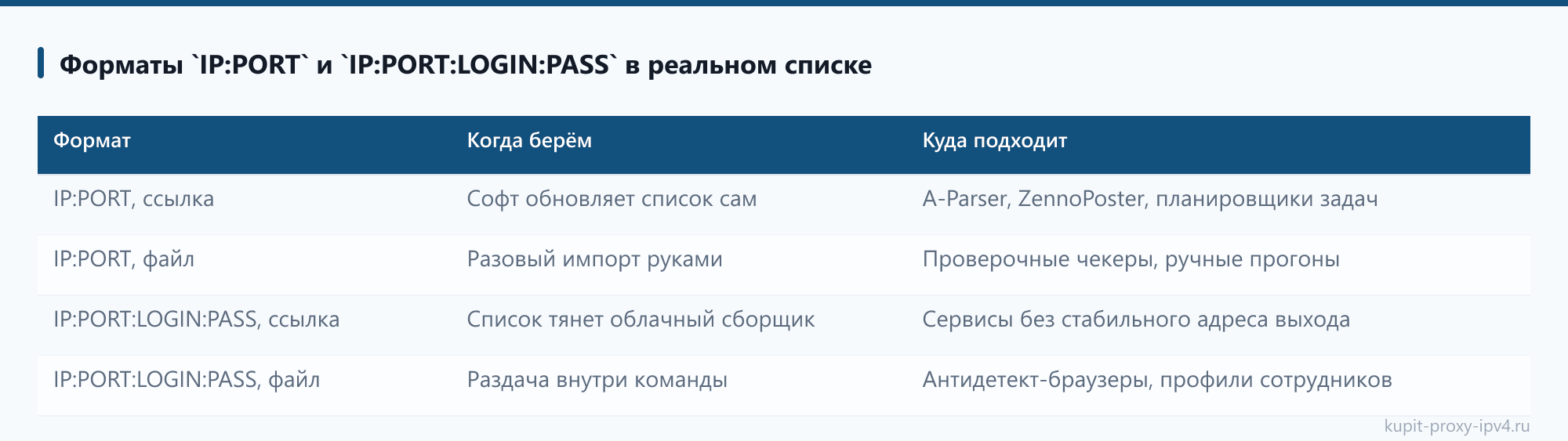
| Формат | Когда берём | Куда подходит |
|---|---|---|
IP:PORT, ссылка | Софт обновляет список сам | A-Parser, ZennoPoster, планировщики задач |
IP:PORT, файл | Разовый импорт руками | Проверочные чекеры, ручные прогоны |
IP:PORT:LOGIN:PASS, ссылка | Список тянет облачный сборщик | Сервисы без стабильного адреса выхода |
IP:PORT:LOGIN:PASS, файл | Раздача внутри команды | Антидетект-браузеры, профили сотрудников |
Список адресов обновляется в режиме реального времени, пул держится в районе 12 000 активных адресов. Практический вывод такой: перед крупным прогоном список перечитывается заново. Способ доступа при этом не меняется, меняется только набор строк. Разбор строки подключения по полям, вместе с портами и протоколами, вынесен в отдельный материал про строку подключения.
Где вводится каждый вариант: браузер, curl, программы
Здесь способы расходятся сильнее всего, потому что интерфейсы у программ разные, а логика одна: адрес и порт вводятся всегда, пара логина и пароля вводится только при втором способе.
Браузер
Firefox держит настройки посредника внутри себя: раздел параметров сети, ручная настройка, поля адреса и порта отдельно для HTTP и для SOCKS. При доступе по логину окно с запросом учётных данных появляется при первом же обращении, и браузер предлагает их запомнить. Chrome и браузеры на Chromium берут системные настройки, поэтому пара вводится в системном окне.
# запуск Chromium с явным указанием посредника
chrome.exe --proxy-server="http://185.24.87.14:8000"
chrome.exe --proxy-server="socks5://185.24.87.16:1080"
Ключ командной строки принимает адрес и порт, учётные данные через него не передаются, поэтому запуск с ключом удобнее сочетать с привязкой. Когда рабочих профилей несколько и каждому нужен свой выход, вопрос закрывают браузерные профили с полями логина и пароля прямо в карточке профиля, как это устроено в браузере Dolphin Anty.
curl и командная строка
В curl оба варианта пишутся одной строкой. Ключ -x задаёт посредника целиком, ключ -U выносит пару отдельно, что удобнее для скриптов с переменными.
# доступ по привязанному адресу
curl -x http://185.24.87.14:8000 https://ifconfig.me

# доступ по логину, учётные данные внутри ключа -x
curl -x http://user5521:pf39kd@185.24.87.14:8000 https://ifconfig.me

# то же самое, пара вынесена отдельно
curl -x http://185.24.87.14:8000 -U user5521:pf39kd https://ifconfig.me

# SOCKS5 с разрешением имён на стороне выхода
curl --socks5-hostname 185.24.87.16:1080 -U user5521:pf39kd https://ifconfig.me
Переменные окружения работают в том же ключе и подхватываются большинством консольных утилит, включая wget, git и пакетные менеджеры.
export http_proxy="http://user5521:pf39kd@185.24.87.14:8000"
export https_proxy="$http_proxy"
export no_proxy="localhost,127.0.0.1"
Прикладные программы и код
Парсеры и сборщики обычно принимают строку целиком в поле настроек. A-Parser и ZennoPoster читают файл со списком и понимают оба формата, антидетект-браузеры просят разложить строку по четырём полям. В коде картина такая же.
import requests

proxies = {
    "http":  "http://user5521:pf39kd@185.24.87.14:8000",
    "https": "http://user5521:pf39kd@185.24.87.14:8000",
}
r = requests.get("https://ifconfig.me", proxies=proxies, timeout=15)
print(r.status_code, r.text)
Мы обычно советуем начинать с привязки на сервере и переходить на логин там, где адрес источника непостоянен. Полный набор портов и протоколов, который принимает пакет, описан на странице, где можно купить прокси HTTP для браузера и софта.
Меняющийся адрес провайдера: порядок действий
Домашние и офисные подключения часто получают новый внешний адрес после перезагрузки роутера либо по расписанию оператора. Для привязки это означает ровно одно: старая запись перестала совпадать с источником, и соединения закрываются.
Вариантов действий два, и оба рабочие.
Первый: менять привязанный адрес прямо в настройках кабинета. Ограничений на число смен нет, правка занимает секунды и вступает в силу почти сразу. Тем, у кого адрес меняется раз в сутки, этого достаточно. Тема переезда на другую машину и смены записи разобрана отдельно в материале про смену привязанного адреса.
Второй: перейти на формат с логином и паролем. Тогда адрес источника перестаёт участвовать в проверке совсем, и работа продолжается при любых перестановках у оператора связи. Список в нужном формате берётся в том же разделе кабинета.
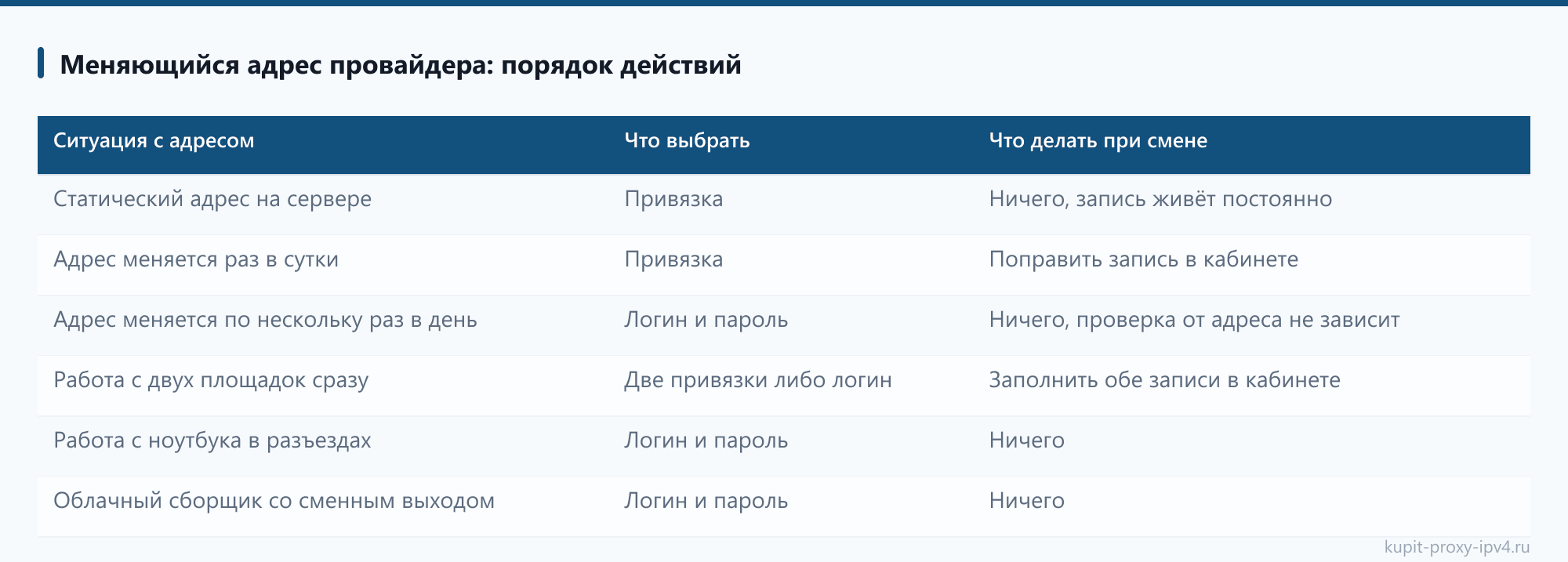
| Ситуация с адресом | Что выбрать | Что делать при смене |
|---|---|---|
| Статический адрес на сервере | Привязка | Ничего, запись живёт постоянно |
| Адрес меняется раз в сутки | Привязка | Поправить запись в кабинете |
| Адрес меняется по нескольку раз в день | Логин и пароль | Ничего, проверка от адреса не зависит |
| Работа с двух площадок сразу | Две привязки либо логин | Заполнить обе записи в кабинете |
| Работа с ноутбука в разъездах | Логин и пароль | Ничего |
| Облачный сборщик со сменным выходом | Логин и пароль | Ничего |
Две привязки и как между ними делится лимит
В стоимость пакета входит одновременная привязка 2 адресов. Типовой сценарий она закрывает целиком: рабочая станция и сервер, офис и домашний кабинет сотрудника, основная машина и резервная. Менять записи разрешено свободно, без ограничений по числу правок.
Одна деталь напрямую влияет на расчёт нагрузки, и её стоит держать в голове с самого начала. При двух привязанных адресах общий лимит потоков делится между ними пополам. Пакет на 1000 потоков при двух заполненных записях даёт по 500 потоков на каждый адрес.
| Заполнено привязок | Лимит пакета | Доступно на адрес |
|---|---|---|
| Одна | 1000 | 1000 на единственный адрес |
| Две | 1000 | по 500 на каждый |
| Одна, корпоративный пакет | 3000 | 3000 на единственный адрес |
| Две, корпоративный пакет | 3000 | по 1500 на каждый |
Отсюда практическая рекомендация. Когда основной прогон идёт с одной машины, вторую запись разумно держать пустой до того момента, когда она реально понадобится. Мы регулярно разбираем обращения, где софт упирается в потолок соединений при формально свободном лимите, и причина сидит именно во второй заполненной записи, про которую давно забыли.
Складывать пакеты по потокам нельзя: два пакета на одном аккаунте работают каждый со своим лимитом. Ограничений на число пакетов у аккаунта при этом нет, поэтому команды с независимыми проектами обычно берут отдельный пакет под каждый и разводят их по разным привязкам. Как устроен такой формат работы для группы, описано на странице про приватный доступ к пулу адресов.
Ошибки неверного способа доступа: 407 и отказ соединения
По ответу узла способ доступа опознаётся с первой попытки, потому что ошибки у двух вариантов принципиально разные.
Код 407 приходит тогда, когда узел ждёт пару логина и пароля. Соединение при этом установлено, обмен по протоколу начался, узел прямо сообщает, чего ему недостаёт. Частые причины: список взят в коротком формате, пара потеряна при копировании, программа разложила строку по полям неверно, пароль содержит символ, который требует кодирования в адресной строке.
# так выглядит 407 в подробном выводе curl
curl -v -x http://185.24.87.14:8000 https://example.com
< HTTP/1.1 407 Proxy Authentication Required
< Proxy-Authenticate: Basic realm="proxy"
Отказ соединения выглядит иначе. Ответа нет вовсе, curl завершается с ненулевым кодом за доли секунды. Это признак того, что узел ждал привязанный адрес и не нашёл источник в списке доступа. Вторая возможная причина: запрос ушёл с той машины, которую в кабинет вписать забыли.
curl -x http://185.24.87.14:8000 https://example.com
# curl: (56) Recv failure: Connection reset by peer
echo $? # 56| Что видно | Код | Причина | Что делать |
|---|---|---|---|
407 Proxy Authentication Required | 407 | Узел ждёт логин и пароль | Взять список в формате с учётными данными |
| Ответ 407 при верной паре | 407 | Спецсимвол пароля в адресной строке | Вынести пару в ключ -U либо закодировать |
Connection reset by peer | 56 | Источник вне списка доступа | Вписать текущий адрес машины в кабинет |
Connection refused | 7 | Порт закрыт на стороне сети клиента | Проверить исходящие правила и порт |
Operation timed out | 28 | Обращение не дошло до узла | Проверить маршрут и адрес из списка |
| Ответ 200 с прежним адресом на выходе | 200 | Программа обошла настройки посредника | Проверить переменные окружения и настройки софта |
Подробный разбор именно кода 407, со всеми частными случаями программ и форматов, вынесен в отдельную статью про ошибку 407. Здесь достаточно запомнить простое правило: 407 говорит про недостающую пару, мгновенный обрыв говорит про адрес вне списка.
Отдельная история это пароль со спецсимволами. Знак решётки, косая черта, вопросительный знак и амперсанд внутри адресной строки разбираются как служебные, и программа обрезает пару в неожиданном месте. Мы разбираем такие обращения постоянно, лечится это двумя путями: пара выносится в отдельные поля программы либо символы кодируются процентной записью. В curl проще всего использовать ключ -U, там строка читается целиком и никакого разбора адреса не происходит.
Ещё один случай выглядит совсем безобидно: запрос проходит, код 200 приходит, а на выходе виден прежний адрес машины. Значит, программа обошла настройки посредника стороной. Мы проверяем это первым делом при разборе жалоб на неработающий доступ: сравниваем адрес прямого запроса и адрес запроса через выход. Полный список портов и протоколов, которые принимают наши узлы, собран там, где оформляется доступ к пулу IPv4 и SOCKS5, а разбор форматов авторизации для браузерного трафика лежит на странице про прокси HTTP с авторизацией по паре логина и пароля.
Смена привязки в кабинете и переключение между способами
Все правки делаются в одном разделе кабинета. Открывается список пакетов, выбирается нужный, внутри лежат поля привязанных адресов и переключатель формата выдачи. Порядок действий короткий.
1. Узнать текущий внешний адрес машины запросом к сервису эха. 2. Открыть настройки пакета в кабинете. 3. Вписать адрес в свободное поле привязки либо заменить прежнее значение. 4. Сохранить и подождать применения, обычно это меньше минуты. 5. Проверить доступ запросом через любой адрес из списка.
Переключение на логин и пароль делается тем же порядком: в разделе выдачи выбирается формат IP:PORT:LOGIN:PASS, список перечитывается, учётные данные подставляются в программу. Прежние привязки при этом можно оставить, они мешать не будут: узел примет соединение по любому из двух признаков.
# короткая проверка после любой правки доступа
curl -sS -o /dev/null -m 15 -w 'code=%{http_code} time=%{time_total}\n' \
  -x http://185.24.87.14:8000 https://api.ipify.org
Ответ code=200 с разумным временем отклика означает, что доступ настроен верно. Пакет включается примерно за 5 минут после оплаты, и первая проверка делается сразу после включения, до запуска рабочего прогона. Мы советуем прогонять эту команду каждый раз после правки настроек: она занимает секунду и снимает половину вопросов заранее.
Частые уточнения
Сколько адресов машин можно внести в список разрешённых?
В стоимость пакета входит одновременная привязка 2 адресов. Менять записи разрешено без ограничений прямо в настройках кабинета. При двух привязанных адресах общее число потоков делится между ними пополам, поэтому вторую запись стоит заполнять тогда, когда работа действительно идёт с двух машин.
Что делать при динамическом адресе провайдера?
Привязанный адрес можно менять без ограничений прямо в настройках кабинета, правка занимает секунды. Второй путь: взять список в формате IP:PORT:LOGIN:PASS и работать по логину, тогда адрес источника в проверке не участвует вовсе. Оба формата доступны в одном разделе кабинета и входят в пакет.
Чем отличается выдача для привязки и для логина с паролем?
Форматов два на выбор: IP:PORT для работы по привязанному адресу и IP:PORT:LOGIN:PASS для доступа по логину с паролем. Забрать список можно двумя путями: получить ссылку либо скачать файл. Список обновляется в режиме реального времени, поэтому перед крупным прогоном его стоит перечитать.
Какой способ доступа выбрать на старте?
Всё делается в кабинете: после регистрации и покупки указывается свой адрес в настройках либо берётся формат с логином. Пакет включается примерно за 5 минут, после чего раздел выдачи начинает отдавать список. Перед покупкой доступен бесплатный тест до 2 часов, и настройку доступа удобно пройти именно в нём, вместе с оператором.
Тему продолжают соседние материалы раздела: что такое прокси IPv4 с разбором пути запроса по шагам, приватный доступ и общий пул про устройство доступа к адресам, сколько адресов нужно под задачу с расчётом по потокам. Практическую часть закрывает статья про первое подключение по шагам, от оплаты до рабочего запроса.