Первое подключение прокси IPv4: от включённого пакета до рабочего запроса
Первое подключение укладывается в пять действий: забрать список адресов в кабинете, выбрать способ доступа, собрать строку подключения, отправить один запрос через curl и увидеть в ответе адрес из пула. Занимает это около десяти минут, после чего та же строка переносится в браузер и в рабочую программу.
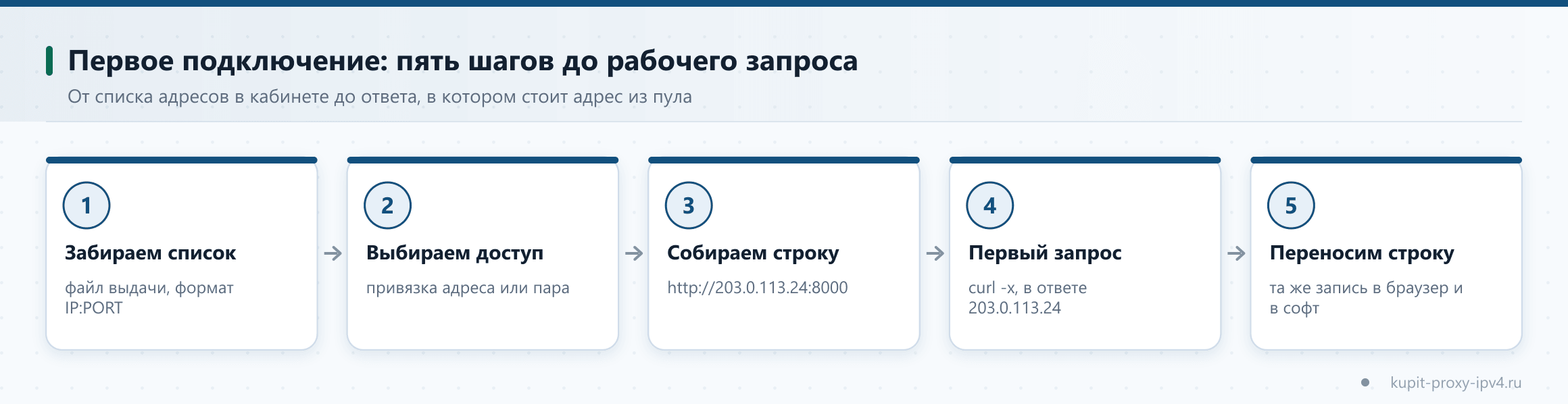

Ниже разобран каждый шаг с командами и ответами, которые они возвращают. Отдельно идёт разбор ситуации, когда первый запрос не прошёл: проверки выстроены по порядку от доступности порта до поведения целевого сайта, и порядок тут экономит больше времени, чем любая догадка наугад.
Список адресов на руках: с чего начинаем
К первому подключению у нас есть три вещи: активный пакет, доступ в кабинет и понимание, с какой машины пойдут запросы. Пакет включается примерно за 5 минут после оформления, статус меняется в списке пакетов, и раздел выдачи начинает отдавать адреса. Сам порядок оформления разобран в материале про покупку пакета по шагам, здесь мы стартуем с готового доступа.
Третий пункт важнее, чем кажется. Машина, с которой пойдут запросы, определяет способ доступа: это может быть рабочий ноутбук, арендованный сервер, домашний компьютер или машина коллеги. От выбора зависит формат списка, который мы забираем на следующем шаге, поэтому вопрос закрывается до всего остального.
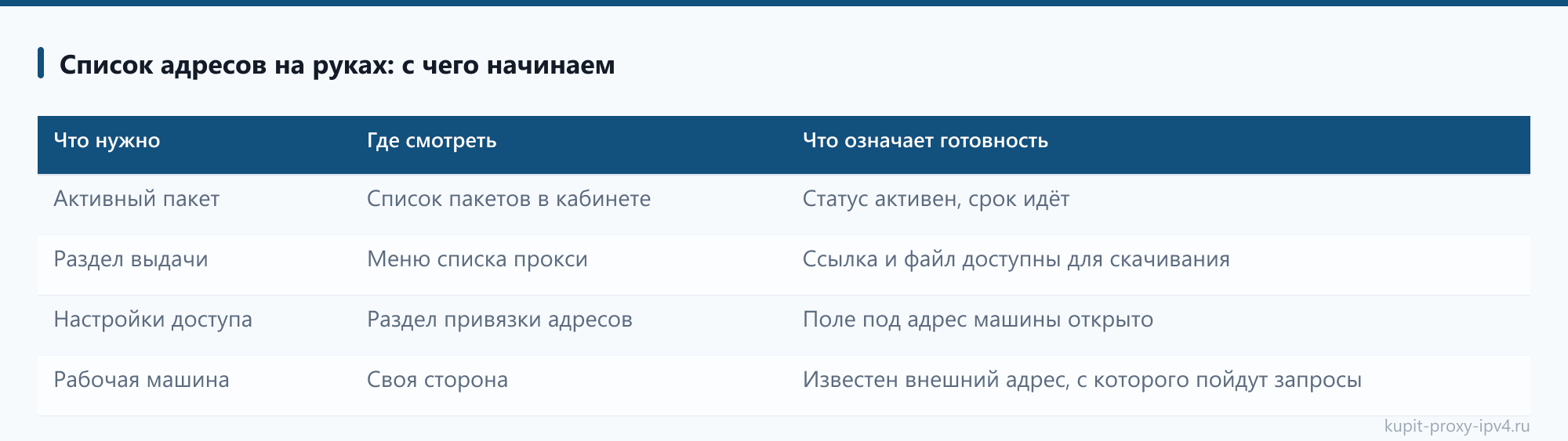
| Что нужно | Где смотреть | Что означает готовность |
|---|---|---|
| Активный пакет | Список пакетов в кабинете | Статус активен, срок идёт |
| Раздел выдачи | Меню списка прокси | Ссылка и файл доступны для скачивания |
| Настройки доступа | Раздел привязки адресов | Поле под адрес машины открыто |
| Рабочая машина | Своя сторона | Известен внешний адрес, с которого пойдут запросы |
Ещё одна мелочь: понадобится консоль. На Linux и macOS это терминал, на Windows подойдёт PowerShell или встроенный curl. Первый запрос мы делаем командой, потому что она отвечает однозначно и не тянет за собой настройки браузера, расширений и профилей.
Шаг первый: забираем список адресов из кабинета
Раздел выдачи отдаёт список двумя путями: ссылкой и файлом. Ссылка удобна там, где программа умеет подтягивать адреса сама, файл проще открыть глазами и взять из него одну строку для первой проверки. На первое подключение берём файл: для одной строки этого хватает, механику автообновления подключим позже.
Форматов тоже два. IP:PORT подходит тем, кто открывает доступ привязкой своей машины. IP:PORT:LOGIN:PASS содержит пару учётных данных прямо в строке и работает с любой машины. Выбор формата на этом шаге равен выбору способа доступа на следующем, поэтому оба вопроса закрываются вместе.
# формат из двух полей
185.24.87.14:8000
185.24.87.15:8000
91.208.132.77:8000

# формат из четырёх полей
185.24.87.14:8000:user5521:pf39kd
185.24.87.15:8000:user5521:pf39kd
Пул держится в районе 12 000 активных адресов, список обновляется в реальном времени. Для первого запроса это значит одно: берём строку из свежескачанного файла. Список недельной давности отдаст часть адресов, которых в пуле уже нет, и мы начнём разбор с ложного отказа, хотя доступ настроен верно.
Из файла копируем первую строку целиком. Дальше она превращается в строку подключения, и все поля в ней уже есть: адрес выхода, порт, при выборе второго формата ещё логин и пароль.
Шаг второй: выбираем способ доступа
Способов два, и оба входят в пакет. Первый: указываем внешний адрес своей машины в настройках кабинета, после чего прокси пропускают запросы с него без учётных данных. Второй: берём формат с логином и паролем, тогда доступ открывается с любой машины, где эту пару введут.
Для первого подключения проще тот, что соответствует вашей ситуации. Стационарная рабочая машина или сервер с постоянным внешним адресом: берём привязку. Ноутбук, который завтра окажется в другой сети, или сразу несколько машин: берём формат с учётными данными. Механика привязки со всеми тонкостями разобрана в материале про привязку своего адреса.
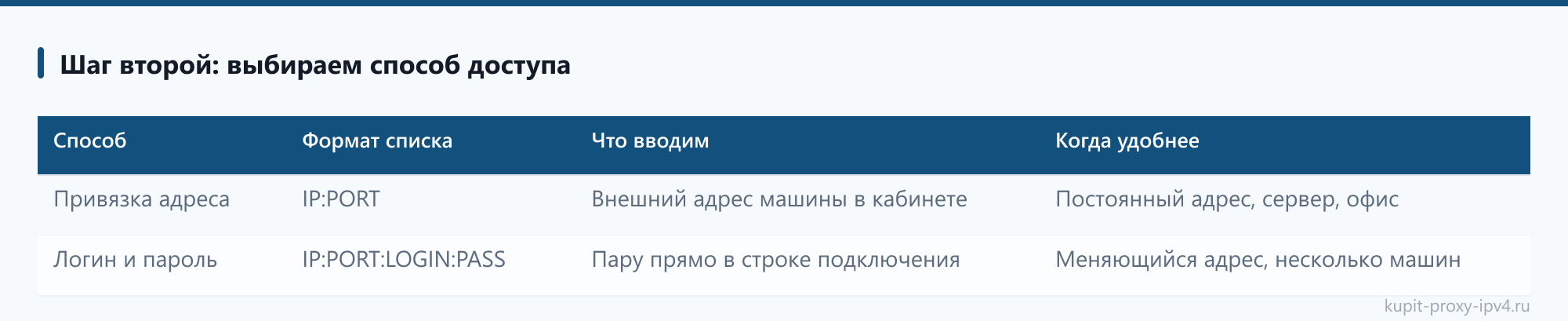
| Способ | Формат списка | Что вводим | Когда удобнее |
|---|---|---|---|
| Привязка адреса | IP:PORT | Внешний адрес машины в кабинете | Постоянный адрес, сервер, офис |
| Логин и пароль | IP:PORT:LOGIN:PASS | Пару прямо в строке подключения | Меняющийся адрес, несколько машин |
Один момент влияет на нагрузку. В пакет входит одновременная привязка 2 адресов, при двух привязках общий лимит потоков делится между ними пополам. Пакет на 1000 потоков с двумя привязками даёт по 500 на каждую сторону, и если первый прогон идёт с одной машины, вторую привязку разумнее оставить пустой до момента, когда она понадобится.
Переключаться между способами можно свободно и в любой день. Мы выбираем один вариант на первое подключение только для того, чтобы разбирать по одной переменной за раз.
Шаг третий: собираем строку подключения
Строка подключения состоит из протокола, адреса, порта и пары учётных данных, если она нужна. Общий вид выглядит так: протокол://логин:пароль@адрес:порт. При доступе по привязке пара опускается целиком вместе с символом @.
# доступ по привязанному адресу, протокол HTTP
http://185.24.87.14:8000

# доступ по учётным данным
http://user5521:pf39kd@185.24.87.14:8000

# тот же адрес по SOCKS5
socks5://user5521:pf39kd@185.24.87.14:8000

# SOCKS5 с разрешением имён на стороне выхода
socks5h://user5521:pf39kd@185.24.87.14:8000
Протокол берём по тому, что принимает софт. Браузеры и парсеры ходят по HTTP и HTTPS, программы с произвольными портами и сетевые утилиты предпочитают SOCKS. В пакете доступны SOCKS4 и SOCKS5, и переключение между ними меняет только префикс строки: адреса и порт остаются прежними. Подробный разбор каждого поля с примерами ошибок в написании вынесен в отдельный материал этого раздела, ссылка на него стоит в конце.
Пароль стоит проверить на служебные символы. Если внутри пары встречаются @, : или /, строка склеенного вида ломается, и утилита читает адрес неправильно. В таком случае логин и пароль выносятся отдельными параметрами, и склейка перестаёт иметь значение.
Шаг четвёртый: первый запрос через curl
Первый запрос идёт на сервис, который возвращает адрес обратившегося. Смысл прост: мы сравниваем два ответа. Сначала спрашиваем без посредника, потом через него, и адреса в этих ответах должны отличаться.
# адрес самой машины, без посредника
curl https://ifconfig.me
203.0.113.45

# тот же запрос через прокси
curl -x http://185.24.87.14:8000 https://ifconfig.me
185.24.87.14

# по учётным данным, пара вынесена отдельным параметром
curl -x http://185.24.87.14:8000 -U user5521:pf39kd https://ifconfig.me
185.24.87.14
Ответ второй команды показывает адрес из пула. Это и есть рабочий первый запрос: соединение установилось, доступ открылся, трафик пошёл через выход. Расхождение двух адресов служит доказательством того, что посредник действительно в цепочке, потому что совпадение означало бы прямой запрос мимо него.
Полезно сразу добавить второй запрос, уже на целевой домен, и посмотреть код ответа. Он покажет, как сайт встречает адрес из пула, и это отдельная величина от факта соединения.
# код ответа целевого сайта и время всего запроса
curl -o /dev/null -s -w "%{http_code} %{time_total}\n" \
     -x http://185.24.87.14:8000 https://example.com/catalog
200 0.612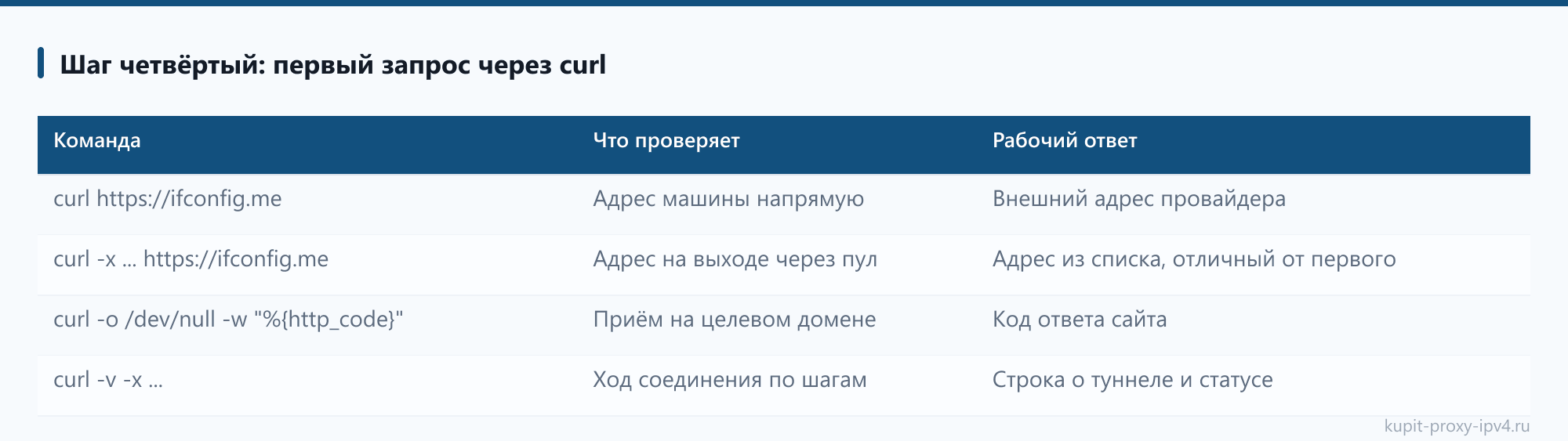
| Команда | Что проверяет | Рабочий ответ |
|---|---|---|
curl https://ifconfig.me | Адрес машины напрямую | Внешний адрес провайдера |
curl -x ... https://ifconfig.me | Адрес на выходе через пул | Адрес из списка, отличный от первого |
curl -o /dev/null -w "%{http_code}" | Приём на целевом домене | Код ответа сайта |
curl -v -x ... | Ход соединения по шагам | Строка о туннеле и статусе |
Время отклика в третьей команде стоит записать. Дальше оно превратится в ориентир: когда через неделю прогон пойдёт медленнее обычного, у нас будет с чем сравнивать.
Ключ -v пригодится, когда ответ пришёл пустым. Подробный вывод показывает всю цепочку по шагам: разрешение имени, установку соединения с выходом, строку CONNECT для шифрованного адреса и код, которым посредник на неё ответил. По этим четырём строкам видно, на каком именно этапе оборвалась работа, и дальнейший разбор сужается до одного участка.
# подробный вывод, шифрованный целевой адрес
curl -v -x http://185.24.87.14:8000 https://example.com
* Connected to 185.24.87.14 (185.24.87.14) port 8000
> CONNECT example.com:443 HTTP/1.1
< HTTP/1.1 200 Connection established
* SSL connection using TLSv1.3
Строка 200 Connection established означает, что туннель поднят и дальше данные идут в шифрованном виде. Посредник в этот момент видит только имя площадки и объём переданного, содержимое остаётся закрытым ключами сторон. Ради этой строки первую проверку и стоит делать на адресе с https: она подтверждает работу сразу на том режиме, в котором пойдёт вся дальнейшая работа.
Шаг пятый: браузер и рабочая программа
Тот же адрес в браузере
После консоли повторяем проверку в браузере. Смысл повтора в том, что браузер добавляет свои слои: профиль, расширения, системные настройки сети. Команда прошла, браузер отказал, и разница между ними указывает прямо на эти слои.
Быстрый способ проверить без правки системных настроек это отдельный профиль, запущенный с явным указанием посредника.
# отдельный профиль Chromium с указанием выхода
chromium --proxy-server="http://185.24.87.14:8000" \
         --user-data-dir=/tmp/proxy-test
Открываем в этом окне сервис, который показывает адрес, и сверяем цифры с ответом curl. Совпали: браузерная часть настроена. Расширения в свежем профиле отсутствуют, поэтому картина выходит без посторонних влияний, а рабочий профиль остаётся нетронутым.
Постоянная настройка браузера делается иначе: через системные параметры сети либо через расширение, которое умеет переключать выходы по одному клику. Все варианты с шагами по каждому браузеру разобраны отдельным материалом раздела, здесь нам хватило разовой проверки в отдельном окне.
Рабочая программа
Третья проверка идёт в той программе, ради которой всё затевалось. A-Parser, ZennoPoster, Key Collector и антидетект-браузеры принимают адреса в своих полях, и формат ввода у каждого свой. Где-то строка вставляется целиком, где-то адрес, порт, логин и пароль разносятся по четырём отдельным полям.
Первый прогон делаем коротким: 20 запросов на знакомом домене с одним потоком. Задача этого прогона не в скорости. Мы смотрим, принимает ли программа формат, доходят ли запросы и совпадает ли выходной адрес в её логах с тем, что показал curl.
| Программа | Куда вводится | Что проверяем в первом прогоне |
|---|---|---|
| A-Parser | Список прокси в настройках потока | Строки приняты, отказов в логе нет |
| ZennoPoster | Настройки проекта либо чекер от Zennolab | Адрес на выходе совпадает с ожидаемым |
| Key Collector | Раздел сети и прокси | Запросы уходят, ответы приходят целиком |
| Антидетект-браузер | Карточка профиля | Профиль стартует, сайт открывается |
Если программа держит список целиком, вставляем в неё весь файл из кабинета. Одна нерабочая строка на этом шаге погоды не делает: пул большой, ротация внутри него автоматическая, и софт переберёт соседние адреса. Настройка на сервере, запуск из-под службы и работа через переменные окружения вынесены в отдельный материал раздела.
Первый запрос не прошёл: разбор по порядку
Отказ на первом запросе выглядит одинаково страшно при любой причине, поэтому мы разбираем его сверху вниз, по одной переменной за шаг. Порядок такой: доступность порта, способ доступа, протокол, целевой сайт. Каждый следующий шаг берётся в работу только после того, как предыдущий дал зелёный ответ.
Доступность порта. Проверяем, что до выхода вообще доходит соединение. Утилита nc или telnet отвечают за пару секунд, и ответ отделяет сетевую часть от всего остального.
# порт открыт и принимает соединение
nc -vz 185.24.87.14 8000
Connection to 185.24.87.14 8000 port [tcp/*] succeeded!

# порт молчит, дальше идти незачем
nc -vz 185.24.87.14 8000
nc: connect to 185.24.87.14 port 8000 (tcp) failed: Connection timed out
Молчание порта чаще всего означает две вещи: адрес взят из старого файла либо исходящие соединения режет свой брандмауэр или корпоративная сеть. Первое закрывается свежим списком из кабинета, второе проверяется тем же nc с другой машины.
Способ доступа. Порт отвечает, соединение рвётся или приходит 407 Proxy Authentication Required. Значит, доступ не открыт: привязка оформлена на прежний адрес машины либо пара учётных данных введена неверно. Смотрим в кабинете, какой адрес указан в настройках, и сверяем его с реальным внешним адресом.
# 407 в подробном выводе
curl -v -x http://185.24.87.14:8000 https://ifconfig.me
< HTTP/1.1 407 Proxy Authentication Required

# соединение оборвано на приветствии
curl: (56) Recv failure: Connection reset by peer
Протокол. Доступ открыт, ответ приходит битым или соединение закрывается сразу после установки. Проверяем префикс строки: HTTP-порт с префиксом socks5:// и наоборот дают именно такую картину. Меняем префикс и повторяем ту же команду.
Целевой сайт. Три предыдущих шага зелёные, ifconfig.me показывает адрес из пула, а нужный домен отвечает кодом 403 или отдаёт страницу проверки. Тут дело уже в приёме на стороне сайта, и разбирается оно частотой запросов, заголовками и профилем браузера.
| Шаг разбора | Команда | Отказ выглядит как | Что делаем |
|---|---|---|---|
| Порт | nc -vz адрес порт | Connection timed out | Берём свежий список, смотрим свой брандмауэр |
| Доступ | curl -v -x ... | 407 либо reset by peer | Сверяем привязку и учётные данные в кабинете |
| Протокол | curl -x socks5://... | Пустой или битый ответ | Меняем префикс строки на верный |
| Целевой сайт | curl -w "%{http_code}" | 403 или страница проверки | Снижаем частоту, правим заголовки |
Порядок держится жёстко. Тот, кто начинает разбор с заголовков и профилей, обычно тратит на это час и обнаруживает, что адрес был взят из файла, скачанного до продления пакета. Проверка порта заняла бы две секунды и закрыла бы вопрос сразу.
Отдельный случай выпадает из этой схемы: доступ работает, выходной адрес показывается верно, а поведение целевого сайта выглядит странно. Часто причина сидит в разрешении имён. Программа сама превращает домен в адрес через локальный сервер имён, наружу уходит уже готовый адрес, и часть картины теряется. В SOCKS5 разрешение передаётся на сторону выхода префиксом socks5h://, в браузерах и парсерах для того же есть отдельный переключатель в настройках сети.
Ещё одна ситуация встречается у тех, кто держит две привязки. Лимит потоков при двух привязанных адресах делится пополам, расчёт нагрузки при этом идёт по полной цифре, и софт упирается в потолок посреди прогона. В логах это выглядит как волна отказов на ровной нагрузке, хотя одиночный запрос через curl проходит нормально. Проверяется одним взглядом в настройки кабинета.
Как сохранить рабочие настройки
Собранная конфигурация стоит десяти минут работы, и терять её при каждой перезагрузке незачем. Самый короткий путь на Linux и macOS это переменные окружения: их читают curl, wget, pip, git и большинство утилит, которые ходят в сеть.
# ~/.bashrc либо ~/.zshrc
export http_proxy="http://185.24.87.14:8000"
export https_proxy="http://185.24.87.14:8000"
export no_proxy="localhost,127.0.0.1,.internal"

# разовый запуск без правки профиля
http_proxy=http://185.24.87.14:8000 curl https://ifconfig.me
Второй путь это файл ~/.curlrc, он касается только curl и не влияет на остальные программы. Третий это отдельный скрипт запуска, который подставляет адрес и сразу стартует прогон. Мы держим все три в одном рабочем каталоге, и переключение между режимами занимает одну команду.
| Что сохраняем | Куда | Зачем |
|---|---|---|
| Строка подключения | ~/.bashrc или ~/.curlrc | Не собирать заново после перезагрузки |
| Ссылка на выдачу списка | Скрипт обновления перед прогоном | Свежие адреса без ручного скачивания |
| Внешний адрес машины | Заметка рядом с настройками | Быстрая сверка при отказе доступа |
| Время отклика первого запроса | Тот же файл заметок | Ориентир для сравнения при замедлении |
Отдельно про хранение пары учётных данных. Файл с ней закрываем правами chmod 600, а в скриптах ссылаемся на переменную окружения. Логин и пароль, вписанные в командную строку целиком, оседают в истории оболочки, и вычищать её потом дольше, чем сразу сделать правильно.
Ссылку на выдачу списка стоит положить в скрипт обновления. Кабинет отдаёт адрес выдачи один раз, дальше программа тянет свежие строки перед каждым запуском, и ручной шаг со скачиванием файла уходит из работы совсем. Сам пакет с потоками, привязками и безлимитным трафиком описан там, где можно купить прокси IPv4 с доступом к пулу.
Куда ведёт первое подключение
Прошедший первый запрос закрывает сразу несколько вопросов. Мы знаем, что доступ открыт, что протокол выбран верно, что программа принимает формат и что целевой сайт отвечает рабочим кодом. Все последующие сбои разбираются уже от этой точки, потому что рабочая конфигурация записана и её можно повторить в любой момент.
Отсюда же вырастает выбор рабочего протокола на постоянной основе. HTTP закрывает браузеры и большинство парсеров, и под них берут прокси HTTP для браузера и парсеров. Программы с произвольными портами и утилиты на сокетах ходят через SOCKS5 для сетевых программ и утилит, где разрешение имён передаётся на сторону выхода.
Адреса в пуле принадлежат серверным площадкам на собственном оборудовании, география собрана из 200+ стран, выборка по отдельной стране не делается. Пул это микс со всего мира, и для сбора открытых данных, проверки выдачи и работы с несколькими кабинетами такое устройство даёт разнообразие подсетей без ручной настройки.
Ещё один вывод касается объёма. Трафик безлимитный на всех вариантах, счётчиков нет, поэтому первый прогон можно смело делать длинным и посмотреть на поведение целевого сайта на дистанции. Тем, у кого выгрузка идёт круглосуточно, спокойнее работается на пакетах без счётчиков трафика.
Если первое подключение прошло на тесте, порядок остаётся тем же и после оплаты. Бесплатный тест длится до 2 часов и идёт под конкретный запрос, поэтому все шаги отсюда повторяются один в один, включая формат списка и способ доступа. Полный состав пакетов по срокам и потокам смотрят на странице, где оформляют пакеты прокси IPv4 на общий пул.
Разбор частых вопросов
Как подключиться к прокси сразу после покупки?
Всё делается в кабинете: после регистрации и покупки указываем свой адрес в настройках либо берём формат списка с логином и паролем. Пакет включается примерно за 5 минут, после чего раздел выдачи отдаёт адреса ссылкой или файлом, и первый запрос через curl уже проходит.
Какую строку из списка брать для первого запроса?
Форматов два на выбор: IP:PORT и IP:PORT:LOGIN:PASS. Первый рассчитан на доступ по привязанному адресу, второй содержит пару учётных данных внутри строки. Забрать список можно ссылкой либо файлом, оба варианта доступны в разделе выдачи.
Чем проверять прокси, кроме curl?
Для проверки списка пачкой подходит чекер от Zennolab, у него есть демонстрационная версия. Он проходит строки серией и показывает отвечающие адреса, время отклика и тип прокси. Для одиночной проверки curl остаётся самым коротким путём.
Почему выходной адрес меняется от запроса к запросу?
Ротация внутри пула автоматическая, и адреса приходят из микса со всего мира. Онлайн держится в районе 12 000 адресов, список обновляется в реальном времени. Для задач вроде сбора открытых данных и проверки выдачи такое устройство пула даёт разнообразие подсетей само по себе.
Дальше по этому разделу разобраны детали, которые здесь остались в общих чертах: строка подключения по полям с разбором каждого двоеточия, постоянная настройка браузера через параметры сети и расширения, запуск в программах и на сервере через переменные окружения и конфиги. Когда подключение работает, следующий шаг это проверка прокси командами и в браузере с разбором ответов.